Záloha ze zakázky – od zálohové faktury po konečnou fakturu
U dražší opravy chcete zálohu dřív, než objednáte díly. V Servistu ji vystavíte přímo ze zakázky procentem nebo částkou a zákazník ji zaplatí podle QR kódu. Po zaplacení vás Servisto vyzve k daňovému dokladu k přijaté platbě, jak to plátcům DPH ukládá zákon, a na konečné faktuře zálohu sám odečte.
Než začnete, připravte si
- Zakázku s položkami, nebo aspoň s předběžným odhadem ceny. Jinak zálohu zadáte pevnou částkou.
- Číslo účtu v Nastavení → Firma, aby byl na záloze QR kód pro platbu.
- V Servistu oprávnění vystavovat faktury.
V zakázce klikněte na Záloha
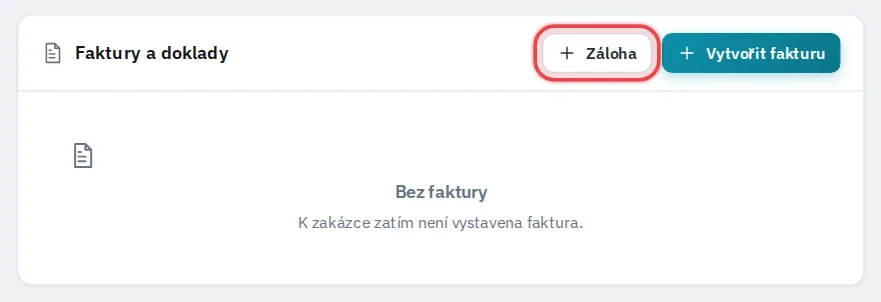
Otevřete zakázku. V kartě Faktury a doklady je vedle tlačítka Vytvořit fakturu tlačítko Záloha.
Zadejte výši zálohy
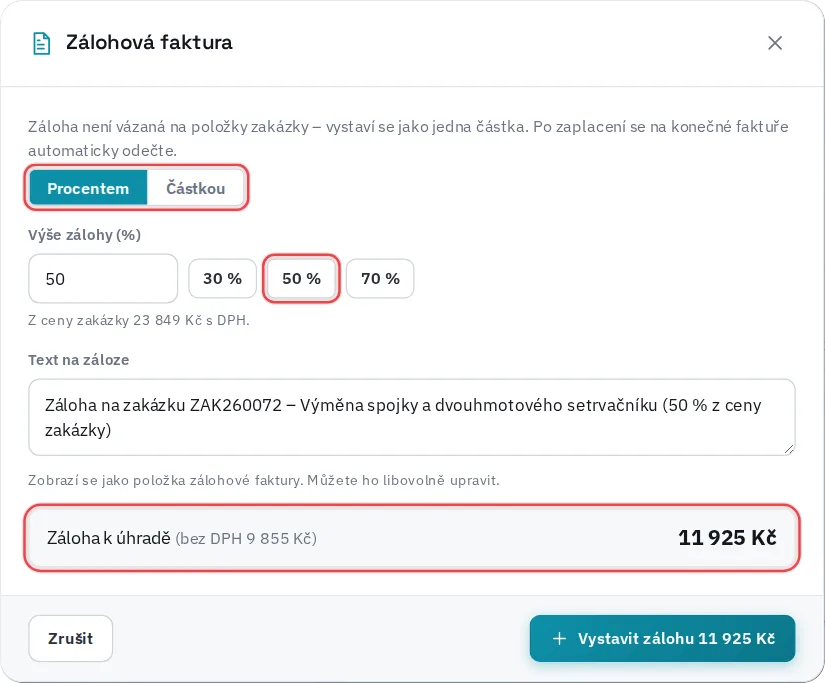
Zvolte Procentem a klikněte na 30 %, 50 % nebo 70 % – počítá se z ceny zakázky s DPH. Nebo přepněte na Částkou a napište pevnou sumu, plátce DPH ji může zadat s DPH i bez DPH. Text na záloze Servisto předvyplní a můžete ho upravit. Dole vidíte, kolik bude zákazník platit. Klikněte na Vystavit zálohu.
Pošlete zálohu zákazníkovi
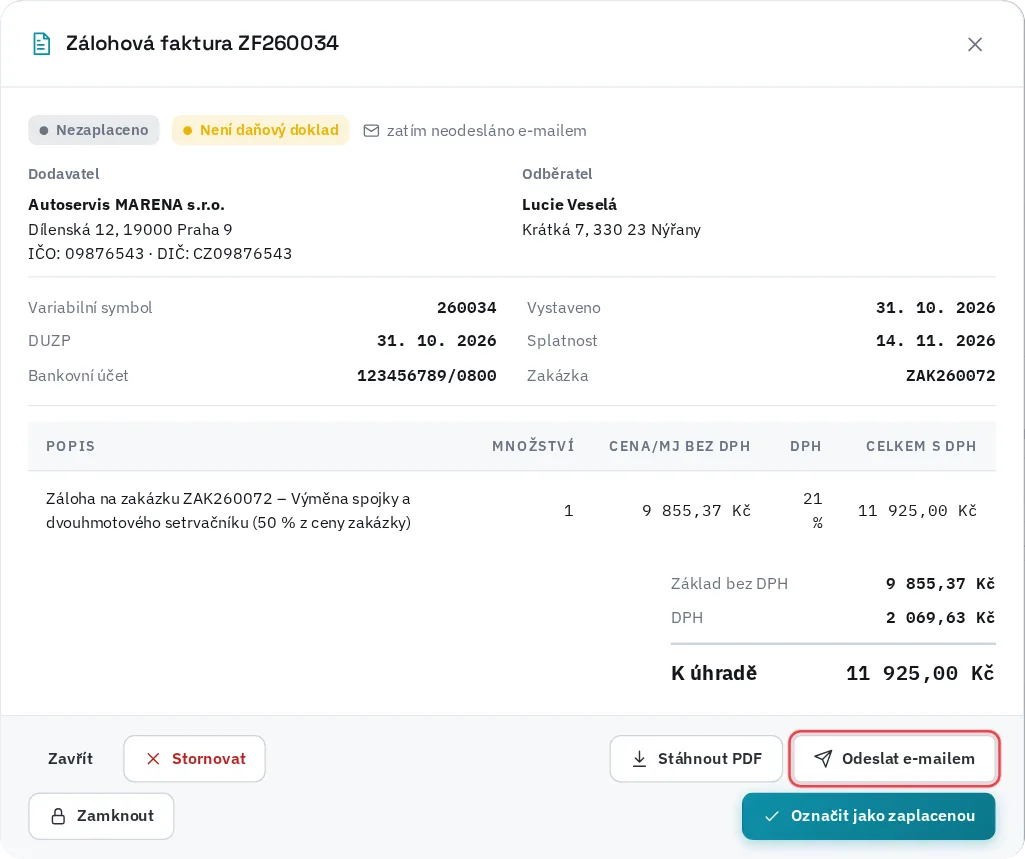
Zálohová faktura dostane číslo z řady ZF a hned se otevře její náhled. Klikněte na Odeslat e-mailem, zákazník dostane PDF s QR kódem pro platbu. Žlutý štítek „Není daňový doklad“ připomíná, že zálohová faktura sama do DPH nevstupuje.
Označte zálohu jako zaplacenou
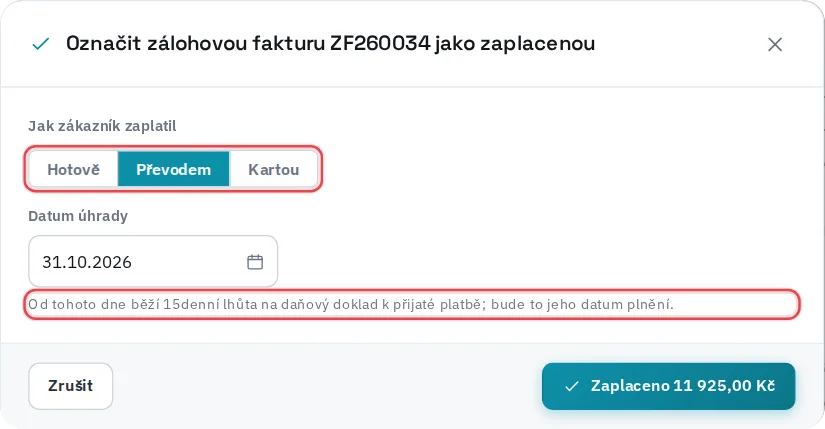
Když peníze přijdou, otevřete zálohu v zakázce a klikněte na Označit jako zaplacenou. Vyberte, jak zákazník platil, a zkontrolujte datum úhrady – od něj běží lhůta na daňový doklad. Potvrďte tlačítkem Zaplaceno.
Vystavte daňový doklad k přijaté platbě
Plátce DPH musí do 15 dnů od přijetí platby vystavit daňový doklad k přijaté platbě. Servisto se na to zeptá hned po označení platby, stačí kliknout na Vystavit daňový doklad. Doklad dostane datum plnění podle dne platby a vznikne jako uhrazený.
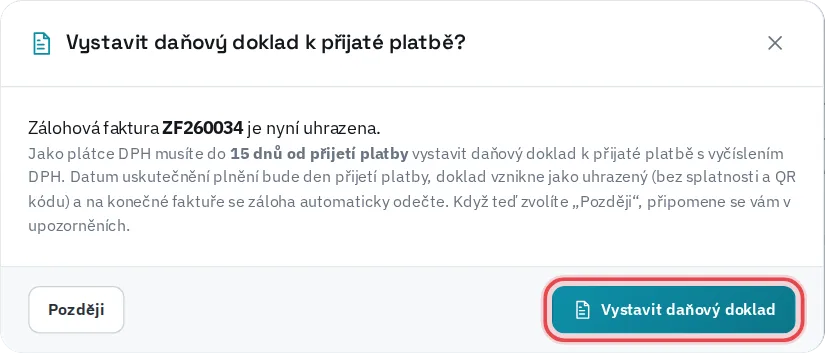
Doklady máte pohromadě u zakázky
V zakázce teď vidíte zaplacenou zálohu (ZF…) i daňový doklad k záloze (DD…). Když je oprava hotová, klikněte na Vytvořit fakturu.
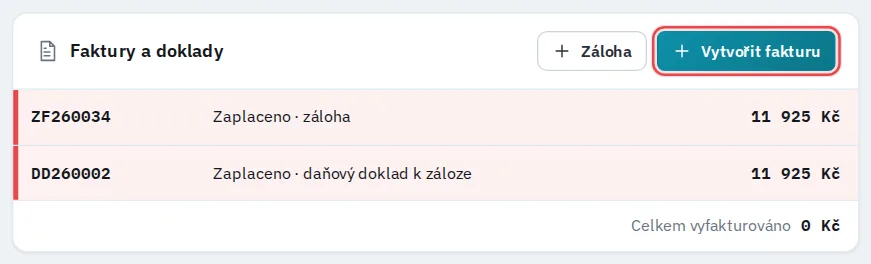
Konečná faktura zálohu odečte sama
V náhledu konečné faktury je zelený štítek „Odečte se záloha …“ a dole řádek Odpočet zálohy s číslem daňového dokladu. Zákazník doplácí jen rozdíl. Zkontrolujte fakturu a klikněte na Vystavit fakturu.
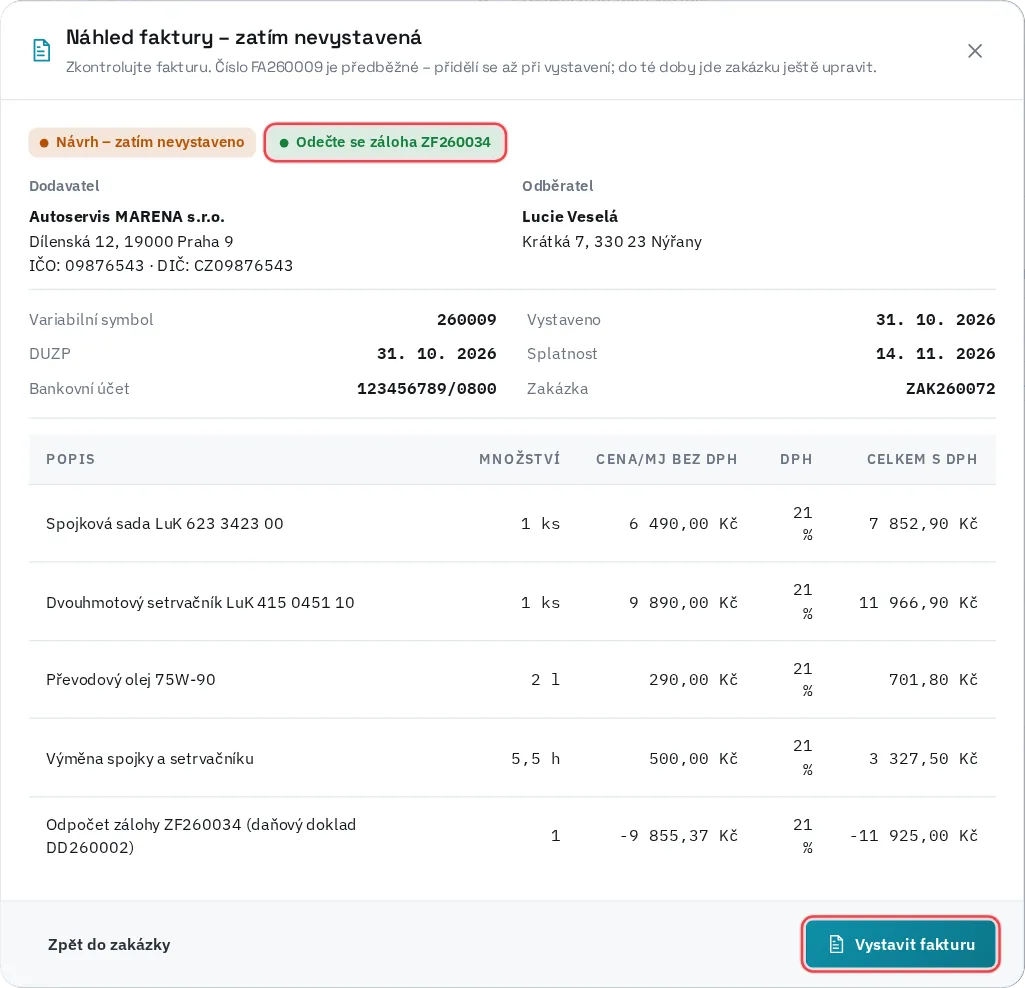
Časté otázky
Musím jako neplátce DPH vystavovat daňový doklad k platbě?
Ne. Neplátcům DPH ho Servisto nenabízí, zaplacená záloha se rovnou odečte na konečné faktuře.
Jde k jedné zakázce vystavit víc záloh?
Ano. Každou zálohu zákazník zaplatí zvlášť a na konečné faktuře se odečtou všechny zaplacené.
Co když je záloha vyšší než faktura?
Servisto ji na takové faktuře neodečte a upozorní vás, že se odečte až na další faktuře k zakázce.
Dostane zálohy i účetní?
Ano. Zálohy i daňové doklady k přijaté platbě jsou v Exportech pro účetní (POHODA, Money S3, ABRA Flexi, ISDOC, Excel) a dají se zaškrtnout zvlášť.
Další návody
EET 2.0 – evidence tržeb
Od 1. 1. 2027 se znovu evidují tržby. Servisto je posílá samo – stačí jednou nahrát certifikát a evidenci zapnout.
Exporty pro účetní
Faktury, zálohy a dobropisy za měsíc v jednom souboru pro POHODU, Money S3, ABRA Flexi, ISDOC nebo Excel.
Naskladnění podle dodacího listu
Dodací list od LKQ nebo AD Partner načtete z CSV, ostatní z PDF nebo fotky přes AI. Nové díly se založí samy a ceny se dopočítají.
Online zakázka pro zákazníka
Zákazník otevře odkaz v mobilu a uvidí stav opravy, položky, cenu i fotky z dílny. Bez přihlašování, přes WhatsApp nebo e-mail.
Šablony úkonů
Opakované práce si uložte jako šablonu: díly, práci za hodiny nebo pevnou cenou i subdodávky. Do zakázky je vložíte najednou.
Role a oprávnění zaměstnanců
Vlastní role pro mechaniky, příjem i účetní. Zaměstnanci přiřadíte roli jedním výběrem, odcházejícímu zablokujete přístup a jeho zakázky zůstanou.
Zakázkový list a faktura jedním e-mailem
Doklady k zakázce pošlete zákazníkovi najednou jako PDF přílohy. V zakázce pak vidíte, co a kdy odešlo.
Náhled faktury před vystavením
Než faktura dostane číslo, uvidíte ji celou. Chybu opravíte v zakázce a nemusíte nic stornovat.
Výrobce a katalogové číslo dílů na faktuře
Firemní zákazníci a flotily chtějí vědět, co přesně se do auta dalo. Pod názvem dílu může být výrobce i katalogové číslo.
Kolik máte rozpracováno – Přehledy → Tržby
Tržby nejsou jen vystavené faktury. V Přehledech vidíte hodnotu otevřených zakázek i těch uzavřených bez faktury, po měsících.
Olej ze sudu bez evidence množství
U položek, u kterých nechcete hlídat zásobu, vypnete evidenci množství. Do zakázky je vložíte stejně rychle, bez rezervací a odpisů.
Zákazník, vozidlo a zakázka v jednom kroku
Po založení zákazníka vám Servisto rovnou nabídne přidat vozidlo a založit zakázku. Žádné hledání v seznamech.
Fotky a přílohy k zakázce
K zakázce nahrajete víc fotek a souborů najednou, i přetažením myší. Velké fotky z mobilu se samy zmenší.