Role a oprávnění – kdo v Servistu co vidí a smí měnit
Mechanik nepotřebuje vidět tržby a faktury, příjmový technik zase nemusí měnit nastavení. V Servistu máte připravené role Mechanik, Příjmový technik a Účetní a v tarifu Pro si vytvoříte vlastní – zaškrtáte, co kdo smí. Když zaměstnanec odejde, zablokujete mu přístup a jeho jméno v zakázkách a výkazech zůstane.
Než začnete, připravte si
- Přihlášení jako Majitel. Role a oprávnění mění jen majitel.
- Tarif Pro pro vlastní role a úpravy oprávnění (funguje i ve zkušební době). Výchozí role a blokování uživatelů fungují v každém tarifu.
- Jméno a e-mail zaměstnance, kterého chcete přidat.
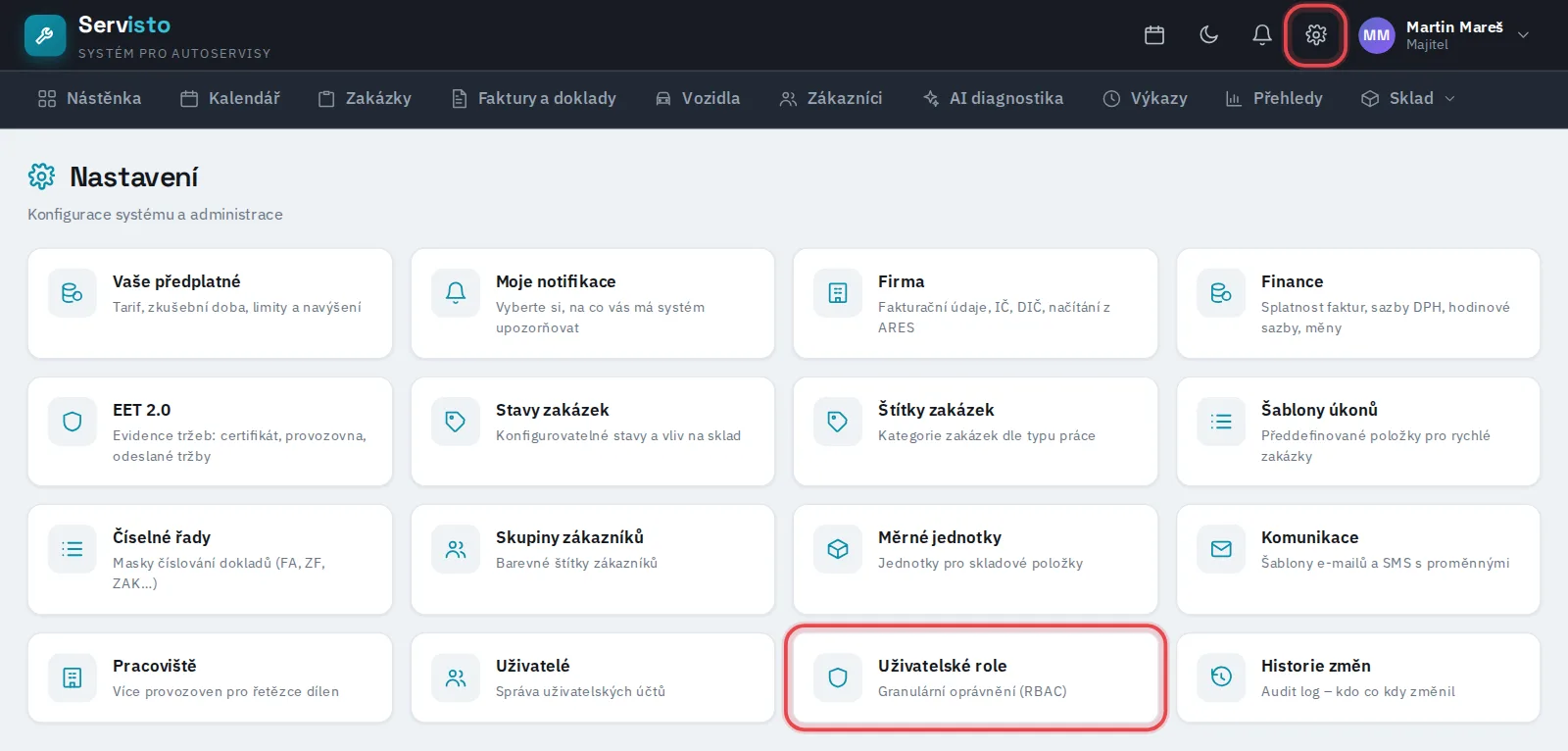
Otevřete Nastavení → Uživatelské role
Klikněte vpravo nahoře na ozubené kolečko a vyberte dlaždici Uživatelské role. Vlevo uvidíte role, které ve firmě máte, a kolik lidí je používá.
Vytvořte novou roli
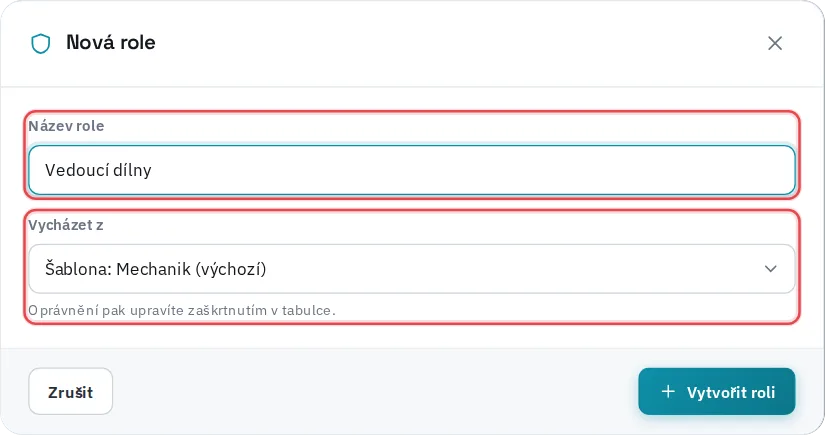
Klikněte na Nová role a napište název, třeba Vedoucí dílny. V poli Vycházet z vyberte nejbližší výchozí roli, například Mechanik – oprávnění pak jen doladíte. Klikněte na Vytvořit roli.
Zaškrtněte, co role smí
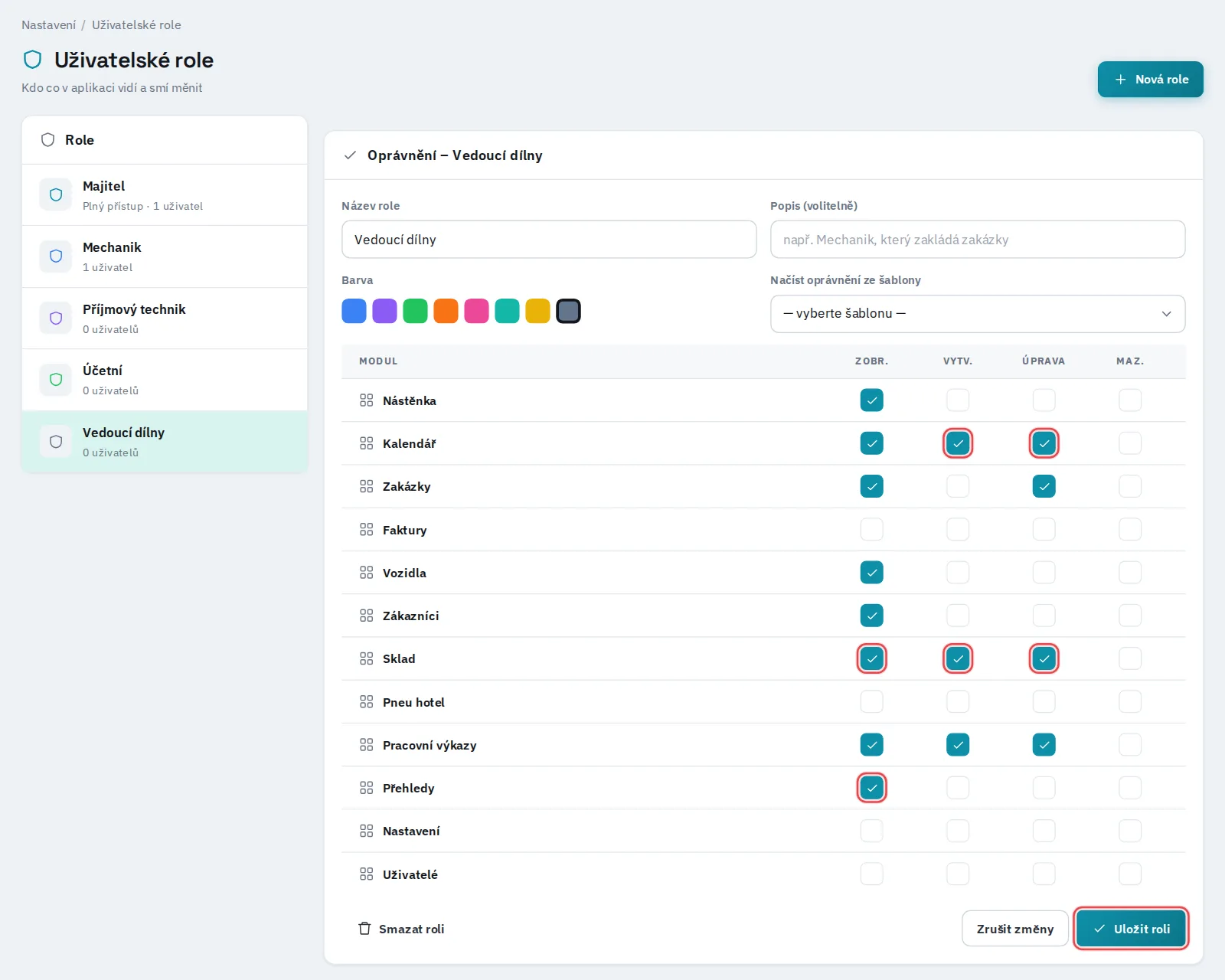
U každé části aplikace (Zakázky, Faktury, Sklad, Přehledy…) zaškrtnete Zobr. (vidí ji), Vytv. (zakládá nové), Úprava a Maz. (maže). Kliknutím na název řádku zapnete nebo vypnete celý řádek. V příkladu může vedoucí dílny navíc plánovat v kalendáři, naskladňovat a dívat se do přehledů. Nakonec klikněte na Uložit roli.
Přidejte zaměstnance a přiřaďte mu roli
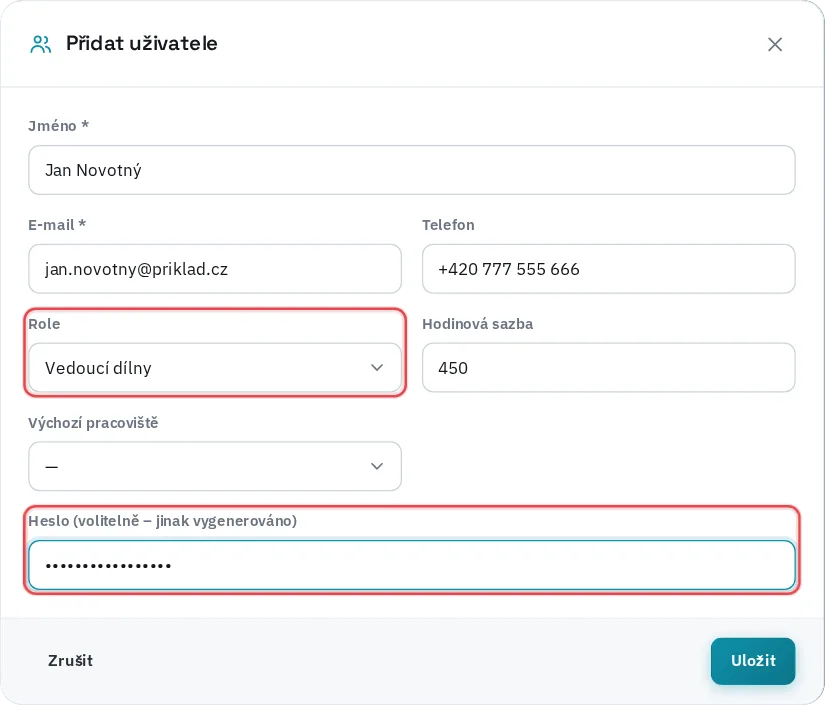
V Nastavení → Uživatelé klikněte na Přidat uživatele. Vyplňte jméno a e-mail, vyberte roli a případně hodinovou sazbu, která se použije u výkazů práce. Heslo zadejte a předejte zaměstnanci. Když pole necháte prázdné, Servisto heslo vygeneruje a ukáže ho v hlášce po uložení.
Odchází zaměstnanec? Zablokujte ho
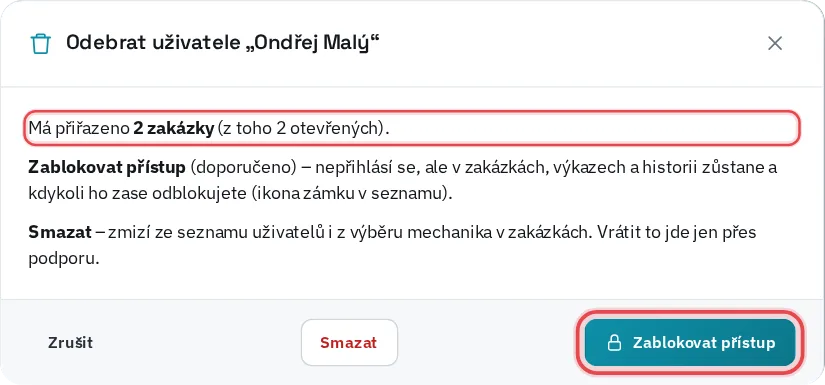
Když kolega odchází, nemažte ho. Klikněte u něj na ikonu koše a zvolte Zablokovat přístup. Servisto ukáže, kolik má přiřazených zakázek. Zablokovaný se už nepřihlásí, ale v zakázkách, výkazech i historii změn jeho jméno zůstane.
Přehled lidí a rolí
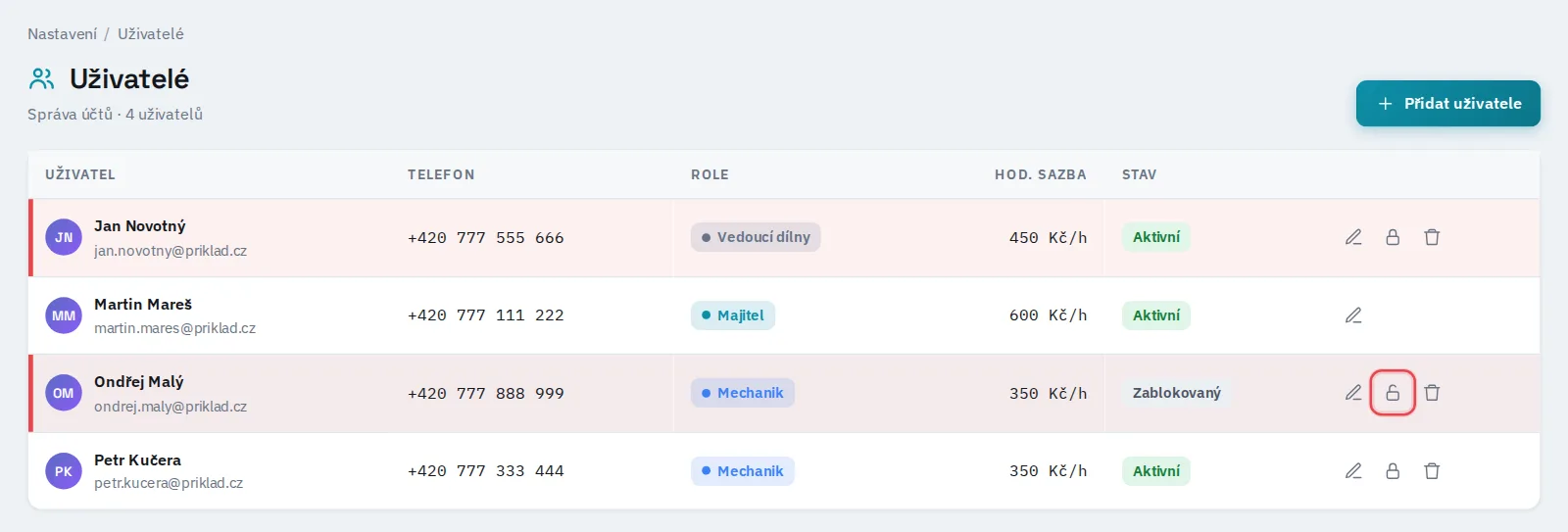
V seznamu uživatelů vidíte u každého roli, hodinovou sazbu a stav. Zablokovaného kdykoli zase pustíte ikonou zámku, třeba když se vrátí na sezonu přezouvání.
Časté otázky
Jaké role jsou připravené?
Majitel (smí vše a nejde změnit), Mechanik, Příjmový technik a Účetní. Fungují v každém tarifu, v tarifu Pro je můžete upravit nebo si vytvořit vlastní.
Počítá se zablokovaný uživatel do tarifu?
Ano, zablokovaný se dál počítá do počtu uživatelů tarifu, smazaný ne. V tarifu Pro je počet uživatelů neomezený.
Může role měnit někdo jiný než majitel?
Ne. Role a oprávnění mění jen majitel, aby si nikdo nemohl přidat práva sám.
Další návody
EET 2.0 – evidence tržeb
Od 1. 1. 2027 se znovu evidují tržby. Servisto je posílá samo – stačí jednou nahrát certifikát a evidenci zapnout.
Exporty pro účetní
Faktury, zálohy a dobropisy za měsíc v jednom souboru pro POHODU, Money S3, ABRA Flexi, ISDOC nebo Excel.
Naskladnění podle dodacího listu
Dodací list od LKQ nebo AD Partner načtete z CSV, ostatní z PDF nebo fotky přes AI. Nové díly se založí samy a ceny se dopočítají.
Online zakázka pro zákazníka
Zákazník otevře odkaz v mobilu a uvidí stav opravy, položky, cenu i fotky z dílny. Bez přihlašování, přes WhatsApp nebo e-mail.
Zálohy a daňový doklad k platbě
Záloha procentem nebo částkou, daňový doklad k přijaté platbě do 15 dnů a automatický odečet zálohy na konečné faktuře.
Šablony úkonů
Opakované práce si uložte jako šablonu: díly, práci za hodiny nebo pevnou cenou i subdodávky. Do zakázky je vložíte najednou.
Zakázkový list a faktura jedním e-mailem
Doklady k zakázce pošlete zákazníkovi najednou jako PDF přílohy. V zakázce pak vidíte, co a kdy odešlo.
Náhled faktury před vystavením
Než faktura dostane číslo, uvidíte ji celou. Chybu opravíte v zakázce a nemusíte nic stornovat.
Výrobce a katalogové číslo dílů na faktuře
Firemní zákazníci a flotily chtějí vědět, co přesně se do auta dalo. Pod názvem dílu může být výrobce i katalogové číslo.
Kolik máte rozpracováno – Přehledy → Tržby
Tržby nejsou jen vystavené faktury. V Přehledech vidíte hodnotu otevřených zakázek i těch uzavřených bez faktury, po měsících.
Olej ze sudu bez evidence množství
U položek, u kterých nechcete hlídat zásobu, vypnete evidenci množství. Do zakázky je vložíte stejně rychle, bez rezervací a odpisů.
Zákazník, vozidlo a zakázka v jednom kroku
Po založení zákazníka vám Servisto rovnou nabídne přidat vozidlo a založit zakázku. Žádné hledání v seznamech.
Fotky a přílohy k zakázce
K zakázce nahrajete víc fotek a souborů najednou, i přetažením myší. Velké fotky z mobilu se samy zmenší.