Jak zapnout EET 2.0 v Servistu
Od 1. ledna 2027 se platby, které zákazník zaplatí v servisu hotově nebo kartou, musí posílat finanční správě. V Servistu to neřešíte u každé faktury zvlášť: jednou nahrajete pokladní certifikát, vyplníte číslo provozovny a evidenci zapnete. Tržbu pak Servisto odešle samo ve chvíli, kdy fakturu označíte jako zaplacenou.
Než začnete, připravte si
- Přihlášení na portál MOJE daně do daňové informační schránky DIS+, stejně jako když podáváte daňové přiznání online.
- Číslo provozovny (finanční správa jí říká evidenční jednotka), kterou v DIS+ oznámíte.
- Pokladní certifikát z DIS+ – soubor s koncovkou .p12 a heslo k němu.
- V Servistu roli Majitel nebo oprávnění měnit nastavení.
V DIS+ oznamte provozovnu a stáhněte certifikát
Přihlaste se na portál MOJE daně do DIS+. Nejdřív oznamte provozovnu, kde od zákazníků berete peníze – dostanete její číslo. Pak v aplikaci Správa pokladních certifikátů EET požádejte o pokladní certifikát, stáhněte soubor .p12 a opište si heslo, které se k němu zobrazí.
Otevřete Nastavení → EET 2.0
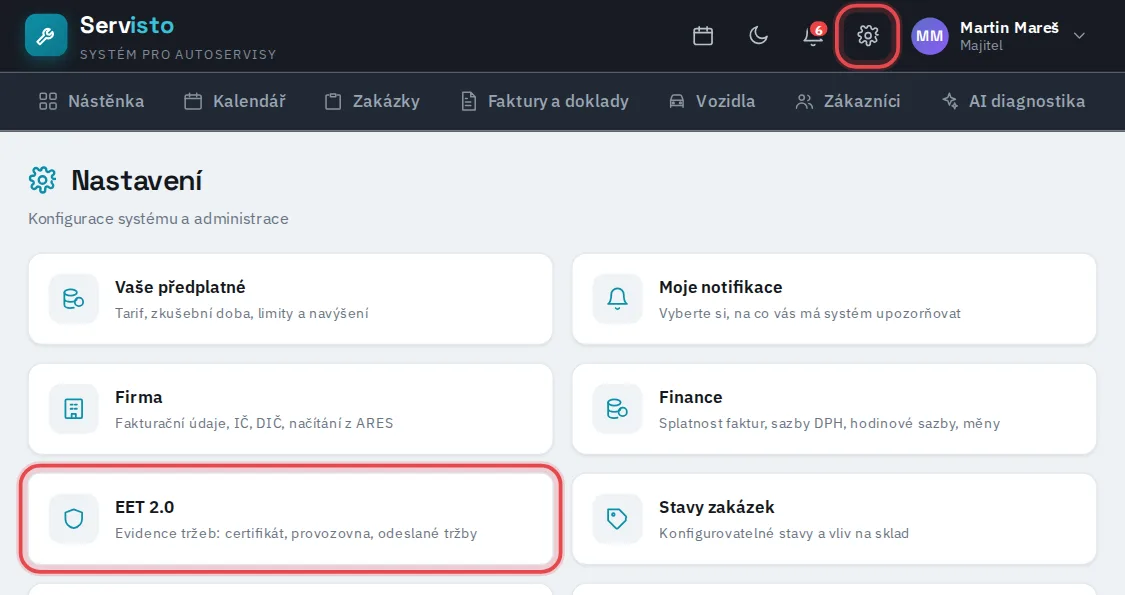
V Servistu klikněte vpravo nahoře na ozubené kolečko (Nastavení) a vyberte dlaždici EET 2.0.
Nahrajte certifikát
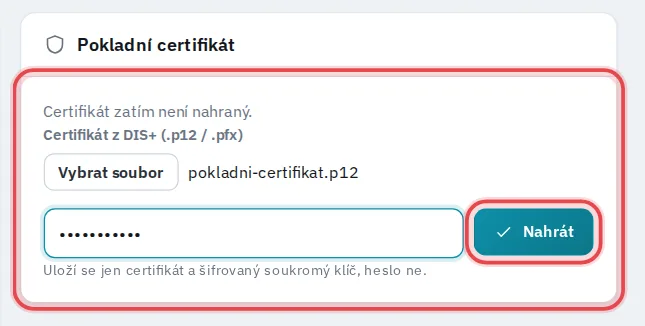
V kartě Pokladní certifikát klikněte na Vybrat soubor a najděte stažený soubor .p12. Objeví se políčko na heslo – zadejte heslo z DIS+ a klikněte Nahrát. Servisto ukáže, komu certifikát patří a do kdy platí.
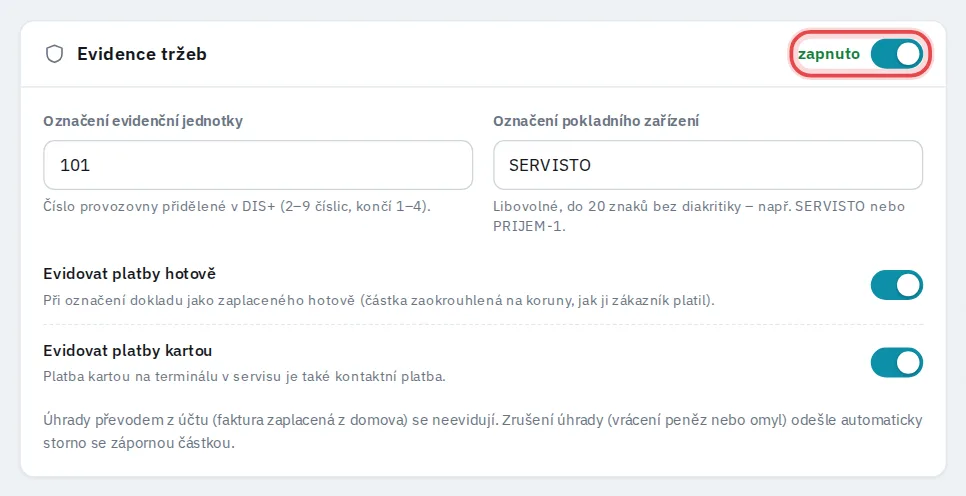
Vyplňte číslo provozovny
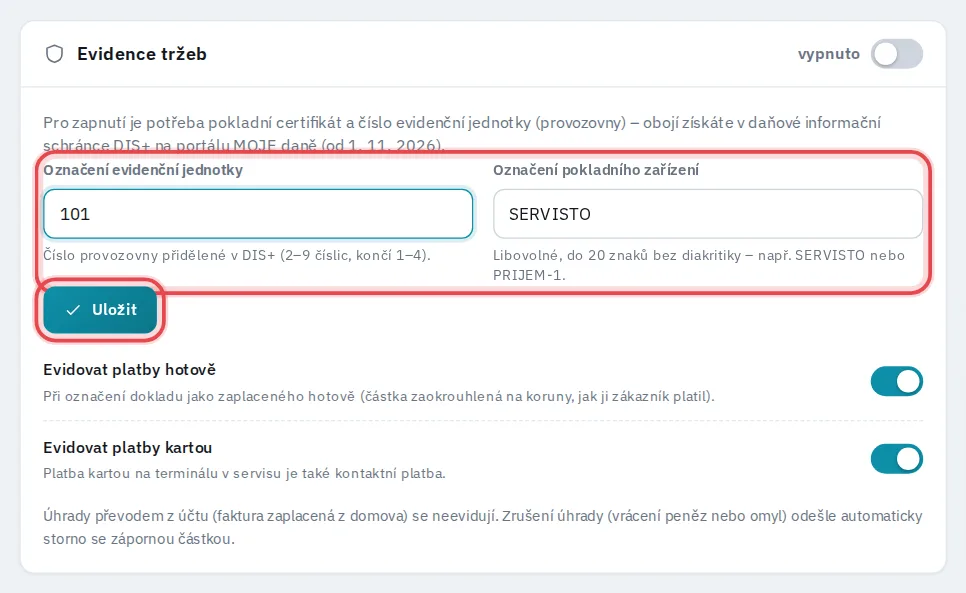
Do pole Označení evidenční jednotky napište číslo provozovny z DIS+. Označení pokladního zařízení můžete nechat SERVISTO – je to jen název „pokladny“, který uvidí finanční správa. Klikněte Uložit.
Ověřte spojení
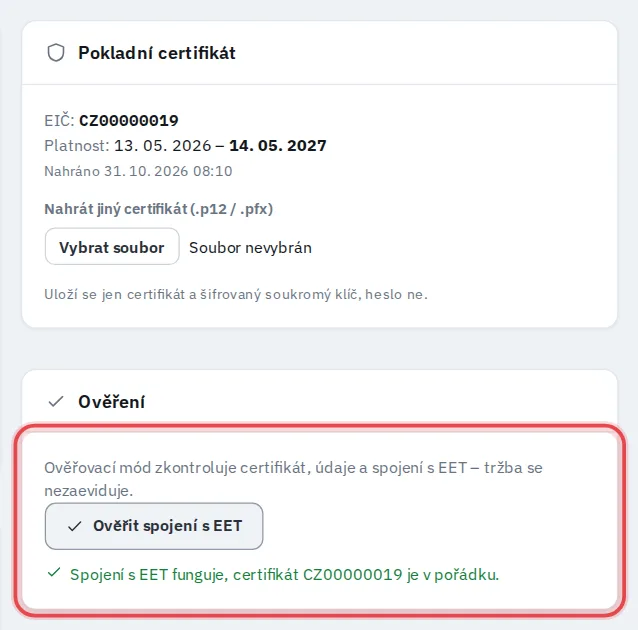
Tlačítko Ověřit spojení s EET pošle zkušební zprávu, která se nikam nezapíše. Když je vše v pořádku, objeví se zelená hláška. Pokud ne, hláška napíše, co je špatně – nejčastěji překlep v čísle provozovny.
Zapněte evidenci
Přepněte vypínač u Evidence tržeb na zapnuto. Pod ním jde zvlášť vypnout evidence plateb hotově nebo kartou – běžně nechte obojí zapnuté.
Při placení už nic navíc neděláte
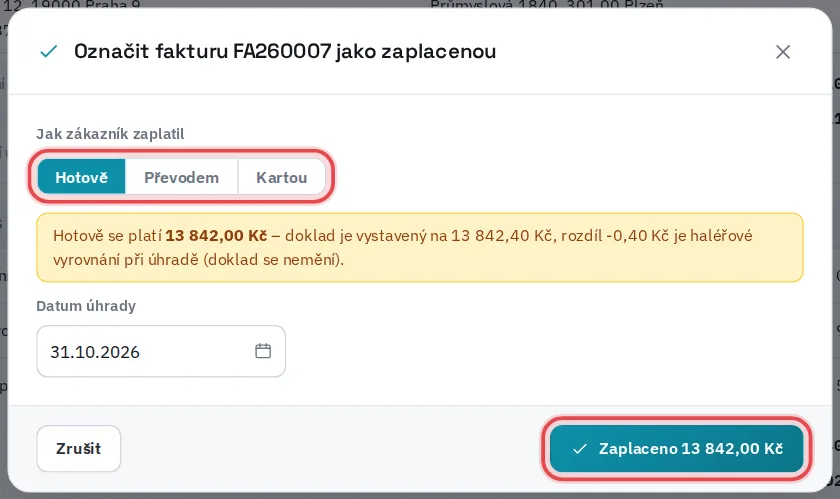
Když zákazník zaplatí, otevřete fakturu a klikněte Označit jako zaplacenou. Vyberte Hotově nebo Kartou a potvrďte tlačítkem Zaplaceno. Servisto tržbu v tu chvíli samo odešle finanční správě.
Zkontrolujte zelené EET u faktury
Po zaplacení se u faktury objeví zelený štítek „EET: zaevidováno“ s částkou a potvrzovacím kódem (POK). Tím je tržba zaevidovaná. Oranžový štítek znamená, že EET zrovna neodpovídá – Servisto tržbu pošle samo později. Červený znamená chybu – podívejte se do Nastavení → EET 2.0.

Kontrola odeslaných tržeb
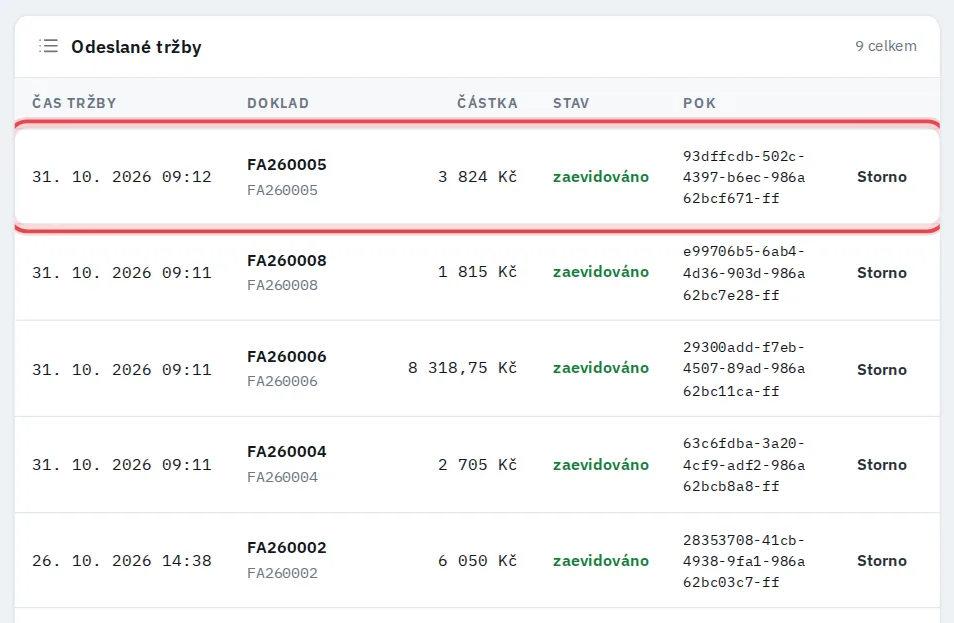
Všechny odeslané tržby najdete dole v tabulce Odeslané tržby. Když vypadne internet, tržba počká a Servisto ji odešle samo, jakmile spojení naskočí. Když zákazníkovi vracíte peníze nebo jste platbu označili omylem, klikněte u tržby na Storno – odešle se se zápornou částkou.
Časté otázky
Co všechno se eviduje?
Servisto posílá platby hotově a kartou, které označíte u faktury nebo daňového dokladu. Platby převodem z účtu se neposílají. Jestli se evidence týká i vás (např. paušalisté mají možnost se z ní vyvázat), ověřte u účetní nebo na eet.gov.cz.
Co když vypadne internet nebo EET neodpovídá?
Fakturu zaplatíte normálně, tržba počká a Servisto ji odešle samo, jakmile to půjde. Stav vidíte v tabulce Odeslané tržby, nic nemusíte posílat ručně.
Co je POK?
Potvrzovací kód, kterým finanční správa potvrzuje, že tržbu přijala. Servisto ho uloží k faktuře, nic s ním dělat nemusíte.
Kdo může EET nastavit?
Majitel nebo uživatel s oprávněním měnit nastavení. Mechanici nastavení neuvidí, ale platby, které u faktur označí, se evidují stejně.
Co když certifikátu skončí platnost?
V DIS+ si vydáte nový a nahrajete ho stejně jako poprvé. Do kdy certifikát platí, vidíte v kartě Pokladní certifikát.
Další návody
Exporty pro účetní
Faktury, zálohy a dobropisy za měsíc v jednom souboru pro POHODU, Money S3, ABRA Flexi, ISDOC nebo Excel.
Naskladnění podle dodacího listu
Dodací list od LKQ nebo AD Partner načtete z CSV, ostatní z PDF nebo fotky přes AI. Nové díly se založí samy a ceny se dopočítají.
Online zakázka pro zákazníka
Zákazník otevře odkaz v mobilu a uvidí stav opravy, položky, cenu i fotky z dílny. Bez přihlašování, přes WhatsApp nebo e-mail.
Zálohy a daňový doklad k platbě
Záloha procentem nebo částkou, daňový doklad k přijaté platbě do 15 dnů a automatický odečet zálohy na konečné faktuře.
Šablony úkonů
Opakované práce si uložte jako šablonu: díly, práci za hodiny nebo pevnou cenou i subdodávky. Do zakázky je vložíte najednou.
Role a oprávnění zaměstnanců
Vlastní role pro mechaniky, příjem i účetní. Zaměstnanci přiřadíte roli jedním výběrem, odcházejícímu zablokujete přístup a jeho zakázky zůstanou.
Zakázkový list a faktura jedním e-mailem
Doklady k zakázce pošlete zákazníkovi najednou jako PDF přílohy. V zakázce pak vidíte, co a kdy odešlo.
Náhled faktury před vystavením
Než faktura dostane číslo, uvidíte ji celou. Chybu opravíte v zakázce a nemusíte nic stornovat.
Výrobce a katalogové číslo dílů na faktuře
Firemní zákazníci a flotily chtějí vědět, co přesně se do auta dalo. Pod názvem dílu může být výrobce i katalogové číslo.
Kolik máte rozpracováno – Přehledy → Tržby
Tržby nejsou jen vystavené faktury. V Přehledech vidíte hodnotu otevřených zakázek i těch uzavřených bez faktury, po měsících.
Olej ze sudu bez evidence množství
U položek, u kterých nechcete hlídat zásobu, vypnete evidenci množství. Do zakázky je vložíte stejně rychle, bez rezervací a odpisů.
Zákazník, vozidlo a zakázka v jednom kroku
Po založení zákazníka vám Servisto rovnou nabídne přidat vozidlo a založit zakázku. Žádné hledání v seznamech.
Fotky a přílohy k zakázce
K zakázce nahrajete víc fotek a souborů najednou, i přetažením myší. Velké fotky z mobilu se samy zmenší.